Assistance-MC — rien à régler
Windows
Télécharger pour Windows- Ouvrez le fichier téléchargé et suivez l'installation.
- Lancez Assistance-MC et communiquez à votre technicien l'identifiant et le mot de passe affichés.
Mac
Mac Apple Silicon (M1 à M4) Mac Intel- Ouvrez le fichier .dmg et glissez Assistance-MC dans Applications.
- Si macOS refuse de l'ouvrir : clic droit sur l'application → Ouvrir, ou Réglages Système → Confidentialité et sécurité → Ouvrir quand même.
- Autorisez Enregistrement de l'écran et Accessibilité quand macOS le demande : sans cela, le technicien ne voit pas votre écran.
Votre Mac : menu Pomme → À propos de ce Mac → « Puce Apple » = Apple Silicon, « Processeur Intel » = Intel.
Android
Télécharger pour Android- Ouvrez le fichier téléchargé ; si Android le demande, autorisez l'installation depuis votre navigateur.
- Lancez Assistance-MC et communiquez l'identifiant affiché à votre technicien.
Autres appareils — client RustDesk standard
iPhone / iPad
Ouvrir dans l'App StorePuis Réglages → Serveur ID/Relais → scannez le QR code ou collez la configuration ci-dessous.
Linux (Debian / Ubuntu, x86_64)
Installation et configuration en une ligne :
curl -fsSL https://rustdesk.must-computer.com/install.sh | sudo bashPaquet .deb AppImage
Configuration à copier / QR code
9JSP3h3doNTYZRVc69mSq1kYUxUaLZmUyNFWq5EOO9kcz4UM5MHUsRTNGhTakJiOikXZrJCLi02bj5iclRXdw12bj1CdzVXbus2clRGdzVncv8iOzBHd0hmI6ISawFmIsIiI6ISehxWZyJCLi02bj5iclRXdw12bj1CdzVXbus2clRGdzVnciojI0N3boJye
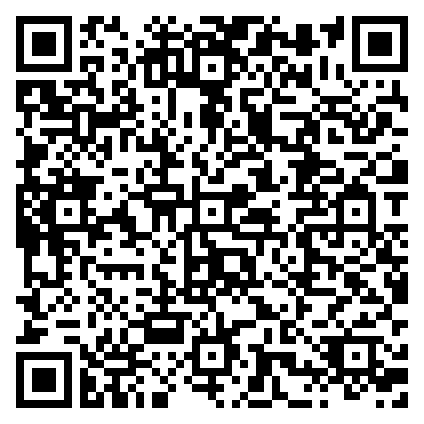
Réglage manuel si besoin — Serveur ID : rustdesk.must-computer.com · Serveur API : https://rustdesk.must-computer.com · Clé : di8F54lPs91N3rON8NjXSrRfKiLTbMjJozqTYa3hwxw=
Client RustDesk standard pour Windows, Mac et Android (version 1.5.0), en cas de besoin
Windows (portable, déjà configuré) Mac Apple Silicon Mac Intel Android
Mac : après installation, curl -fsSL https://rustdesk.must-computer.com/install-macos.sh | bash dans le Terminal. Android : importez la configuration ou scannez le QR code ci-dessus.